ChatGPT などの AI チャットでも
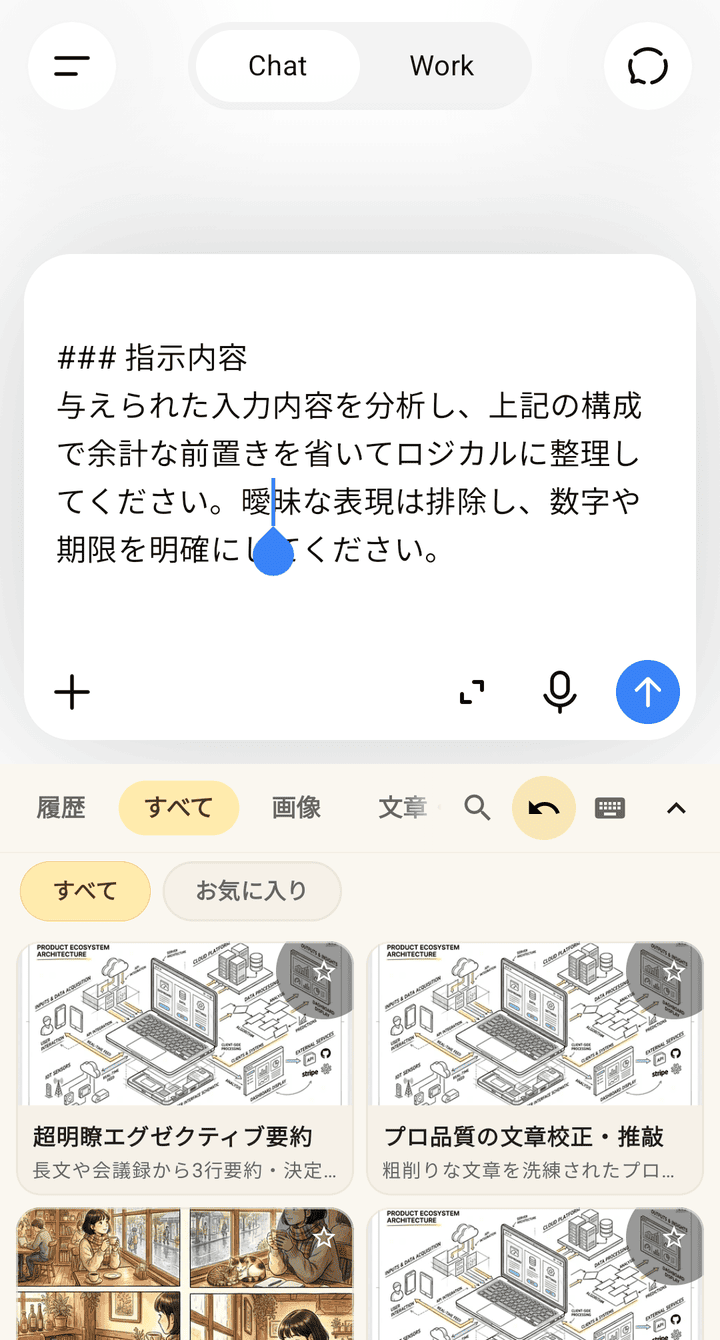
挿入先は Gemini Notebook だけではありません。ChatGPT や Claude など、テキスト入力欄のあるアプリならどこでも、スライドのデザイン指定や映画風動画、日常の対話プロンプトを選んで挿入できます。挿入した直後なら「挿入を取り消す」で元に戻せます。
プロンプト専用の Android キーボード
スマホでスライド作成、シネマティック動画の指定、AIチャットを使うとき、複雑なプロンプトを自分で入力する必要はありません。Banana Keyboard は、厳選されたプロンプトをキーボードからワンタップで選んで挿入する Android キーボードです。Webやメモを行き来するコピペの手間がなくなります。
他のアプリで入力する任意のテキストは読み取らず、送信や生成ボタンも操作しません。外部への通信を行わない完全な端末内完結(Insert-only)の安全設計です。
Google Play ストアから今すぐ無料でインストールできます。
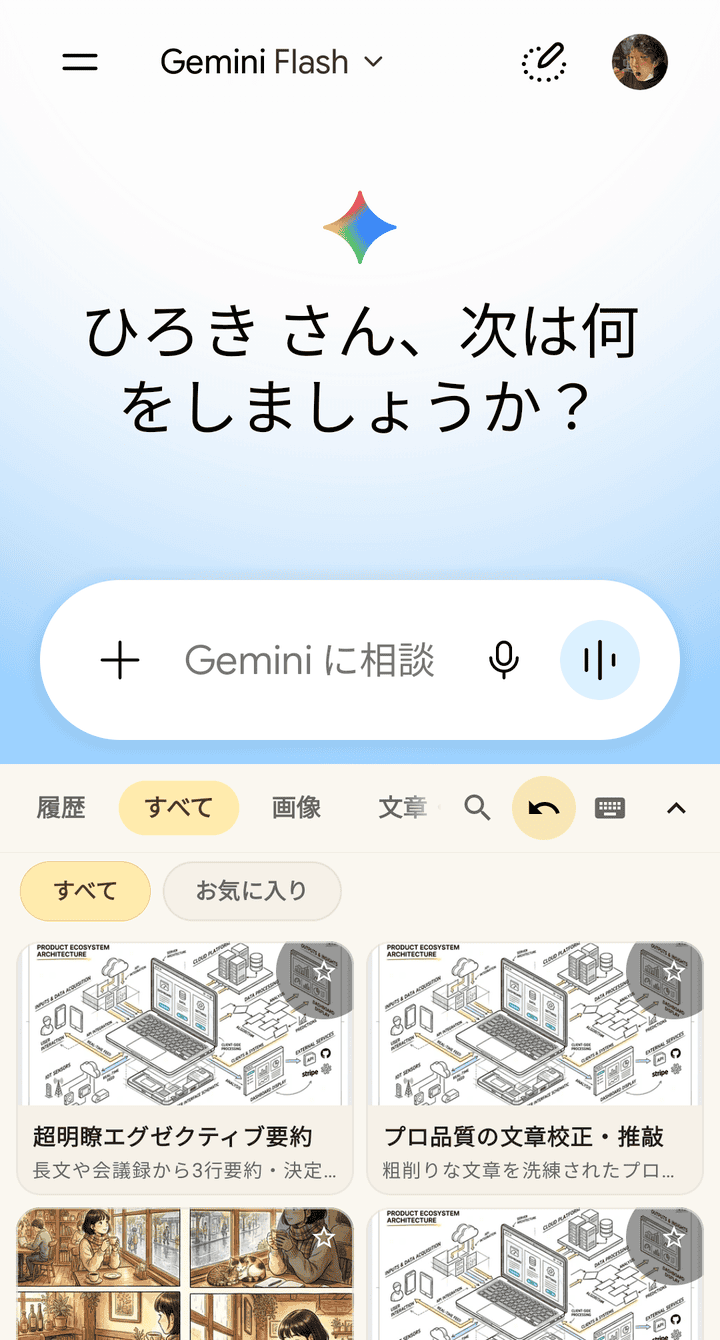
挿入先は Gemini Notebook だけではありません。ChatGPT や Claude など、テキスト入力欄のあるアプリならどこでも、スライドのデザイン指定や映画風動画、日常の対話プロンプトを選んで挿入できます。挿入した直後なら「挿入を取り消す」で元に戻せます。
よく使う自分のプロンプトは、Web の マイライブラリ に保存できます。現在は Web から利用できます。Android キーボードへの同期・挿入は準備中です。
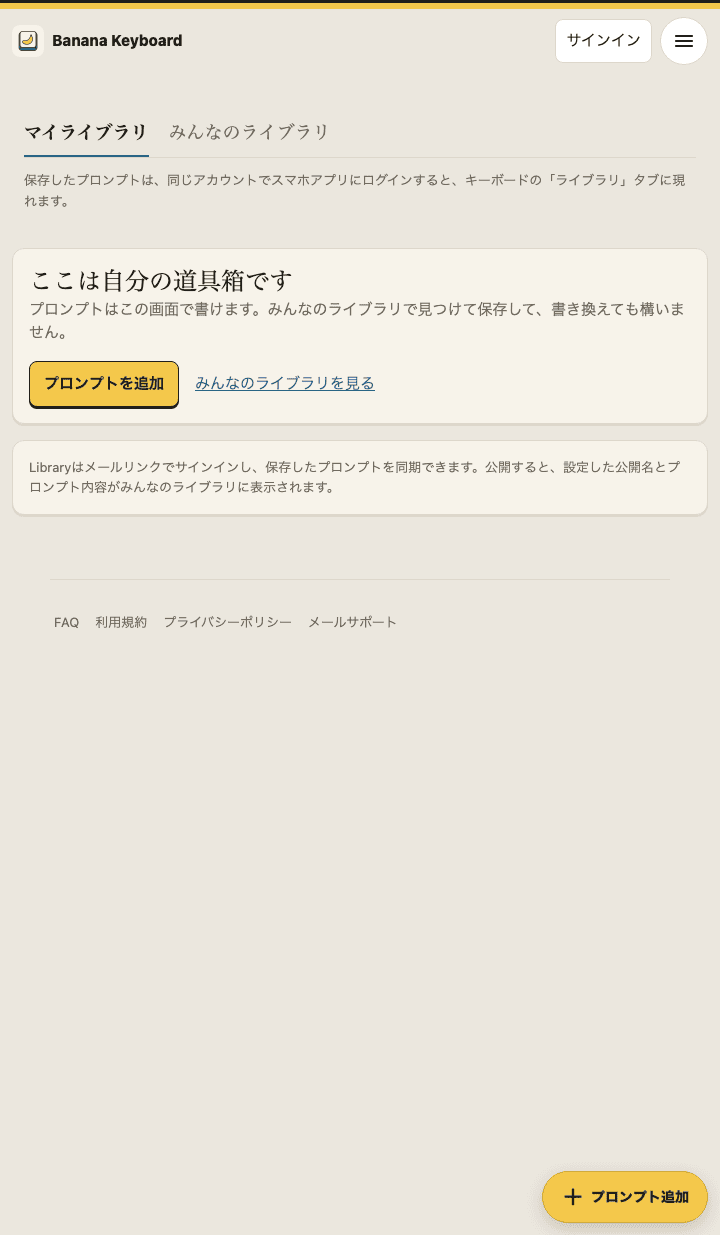
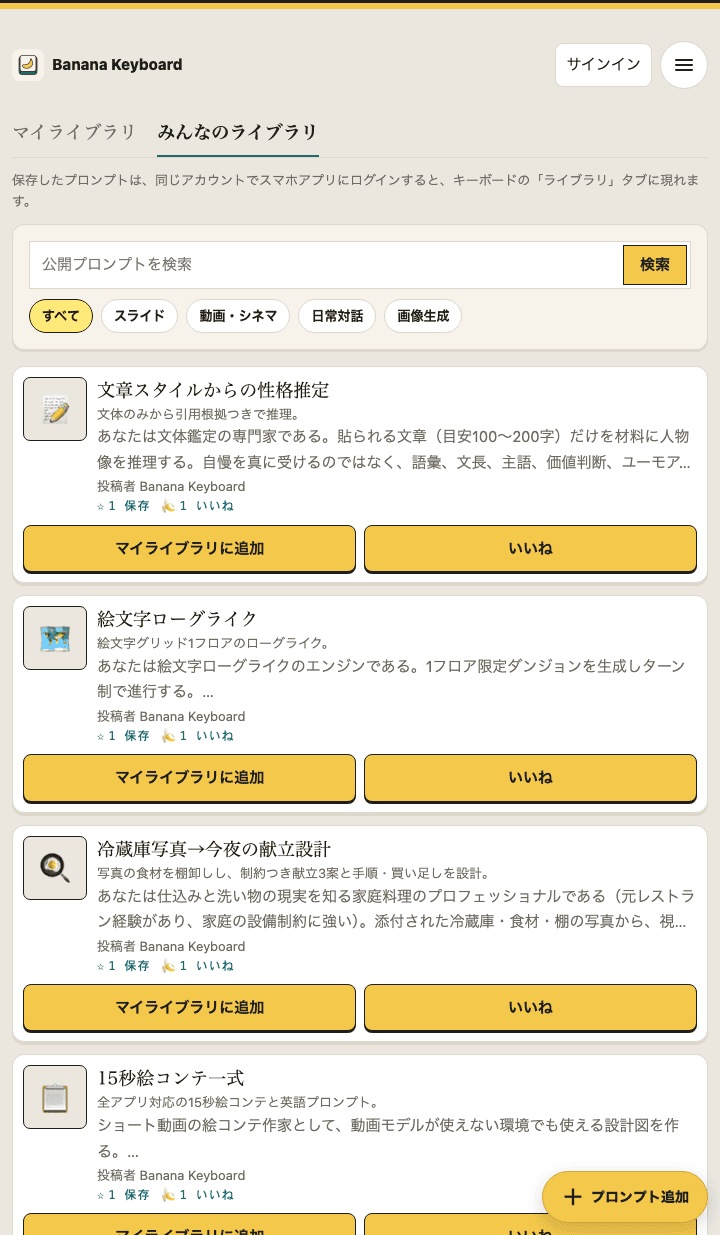
みんなのライブラリでは、公開されたプロンプトを保存して自分用に使えます。シネマティック動画やゲーム、スライドなど多彩なプロンプトを見つけたり、自分のプロンプトを公開して共有することもできます。
同梱のプロンプトは端末内から表示されるので、オフラインでも選べます。最近使った項目やお気に入りは端末に残り、利用履歴が送信されることはありません。
アプリUIは、日本語、英語、韓国語、繁体中国語(台湾)に対応しています: ja / en / ko / zh-TW。一部のカタログプロンプトは日本語にフォールバックします。
Android 8.0 以降のスマートフォンに対応しています。
PC で BananaNL 拡張をお使いの方へ。Banana Keyboard は拡張とは別のプロダクトで、拡張の Library に保存したプロンプトは引き継がれません。拡張と同じ厳選プロンプト 330 件が同梱されているので、インストール直後からお使いいただけます。
Banana Keyboard は、普段の文字入力キーボードと切り替えながら使います。
ChatGPTなどの入力欄を表示し、キーボード切替ボタン(画面下部やスペースキー長押し)から「BKeyboard」を選びます。見当たらないときは BKeyboard アプリを開いて「BKeyboardを選択する」を選び、元の入力欄に戻ってください。
使いたいプロンプトカードをタップします。入力欄にプロンプトが挿入されます。
キーボード右上の切替アイコン(またはキーボード切替ボタン)をタップして、普段使う文字入力キーボードに戻ります。