ChatGPT 등 다른 AI 채팅에서도
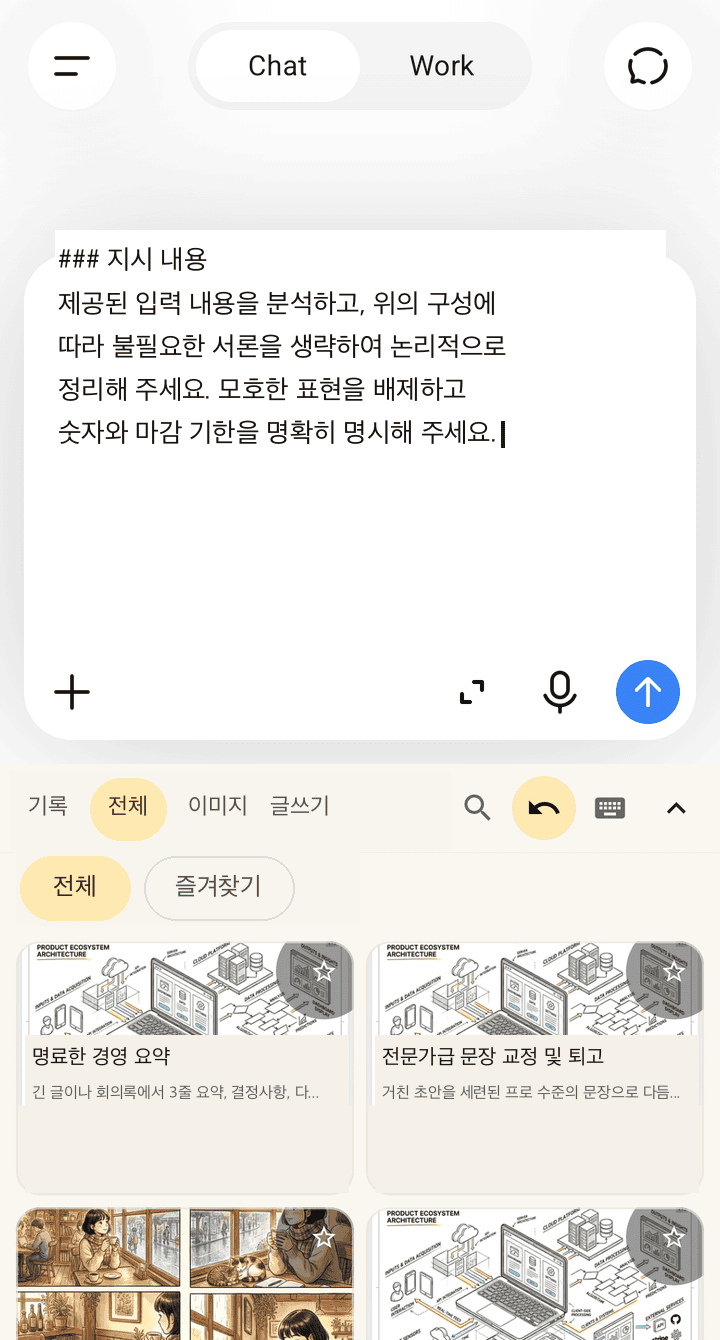
삽입할 곳은 Gemini Notebook만이 아닙니다. ChatGPT를 비롯해 텍스트 입력란이 있는 앱이라면 어디서든 슬라이드 디자인 지시, 영화풍 영상, 일상 대화 프롬프트를 골라 삽입할 수 있고, 삽입 직후에는 되돌릴 수도 있습니다.
프롬프트 전용 Android 키보드
모바일에서 슬라이드 제작, 시네마틱 영상 지시, AI 채팅을 할 때 복잡한 프롬프트를 직접 타이핑할 필요가 없습니다. Banana Keyboard는 엄선된 프롬프트를 키보드에서 탭 한 번으로 골라 삽입하는 Android 키보드입니다. 메모장을 오가며 복사해 오는 번거로움이 사라집니다.
다른 앱에서 입력하는 임의의 텍스트를 읽지 않으며, 전송이나 생성 버튼을 누르지 않습니다. 외부 전송 없는 완전한 로컬(Insert-only) 안심 설계입니다.
Google Play 스토어에서 지금 바로 무료로 설치할 수 있습니다.
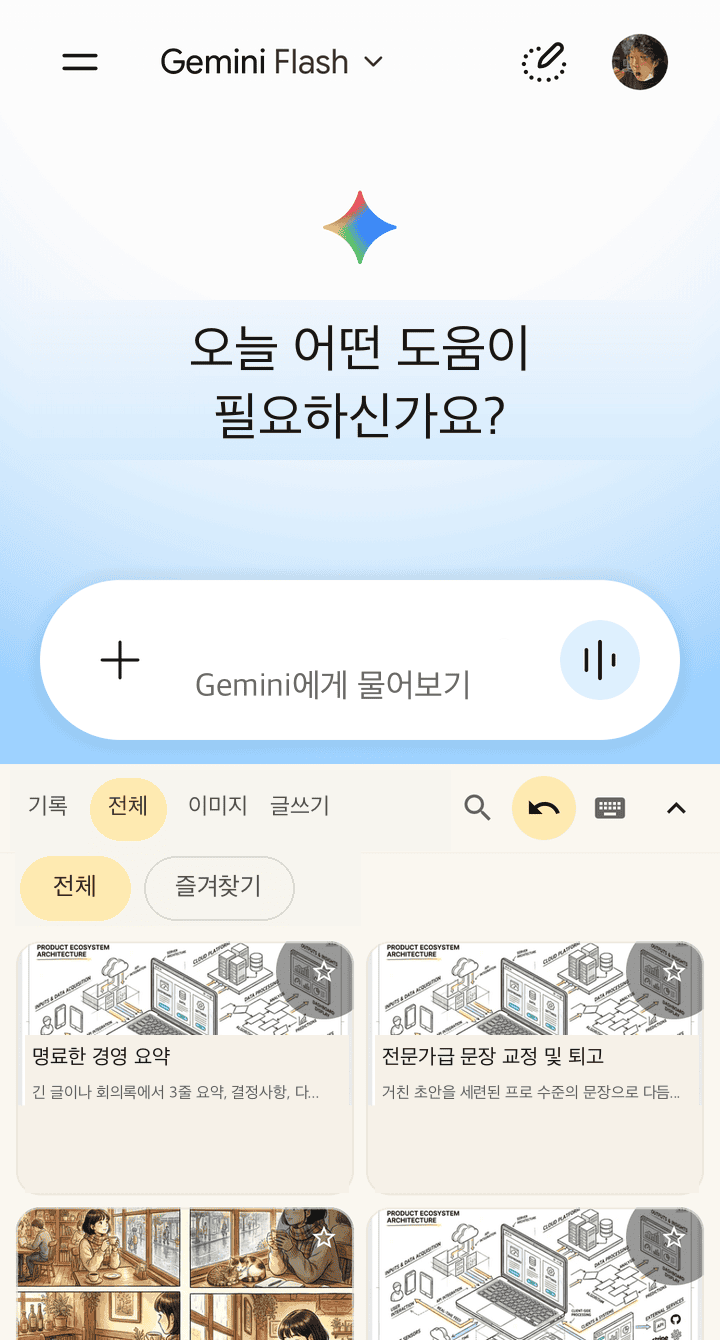
삽입할 곳은 Gemini Notebook만이 아닙니다. ChatGPT를 비롯해 텍스트 입력란이 있는 앱이라면 어디서든 슬라이드 디자인 지시, 영화풍 영상, 일상 대화 프롬프트를 골라 삽입할 수 있고, 삽입 직후에는 되돌릴 수도 있습니다.
자주 쓰는 내 프롬프트는 웹의 내 라이브러리에 저장할 수 있습니다. 현재는 웹에서 이용할 수 있습니다. Android 키보드로의 동기화·삽입은 준비 중입니다.
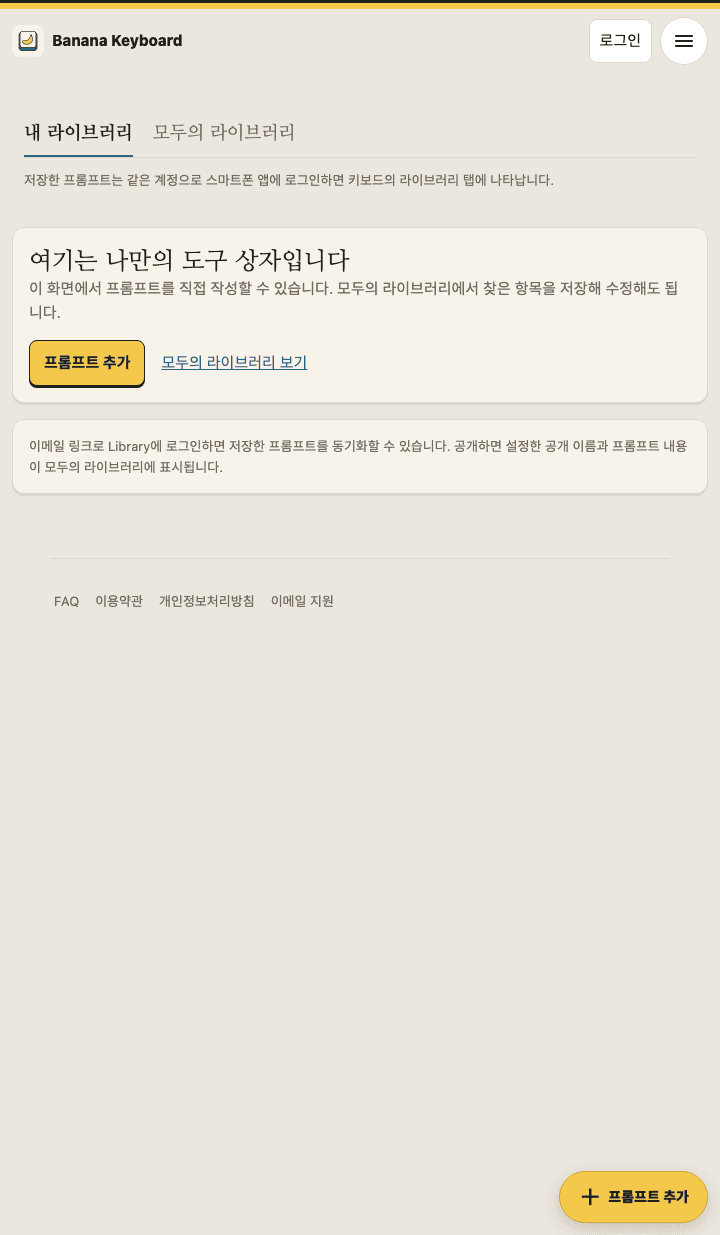
모두의 라이브러리에서는 공개된 프롬프트를 저장해 내 것으로 쓸 수 있습니다. 시네마틱 영상, 슬라이드 등 다채로운 프롬프트를 찾고 내 프롬프트를 공개해 공유할 수도 있습니다.
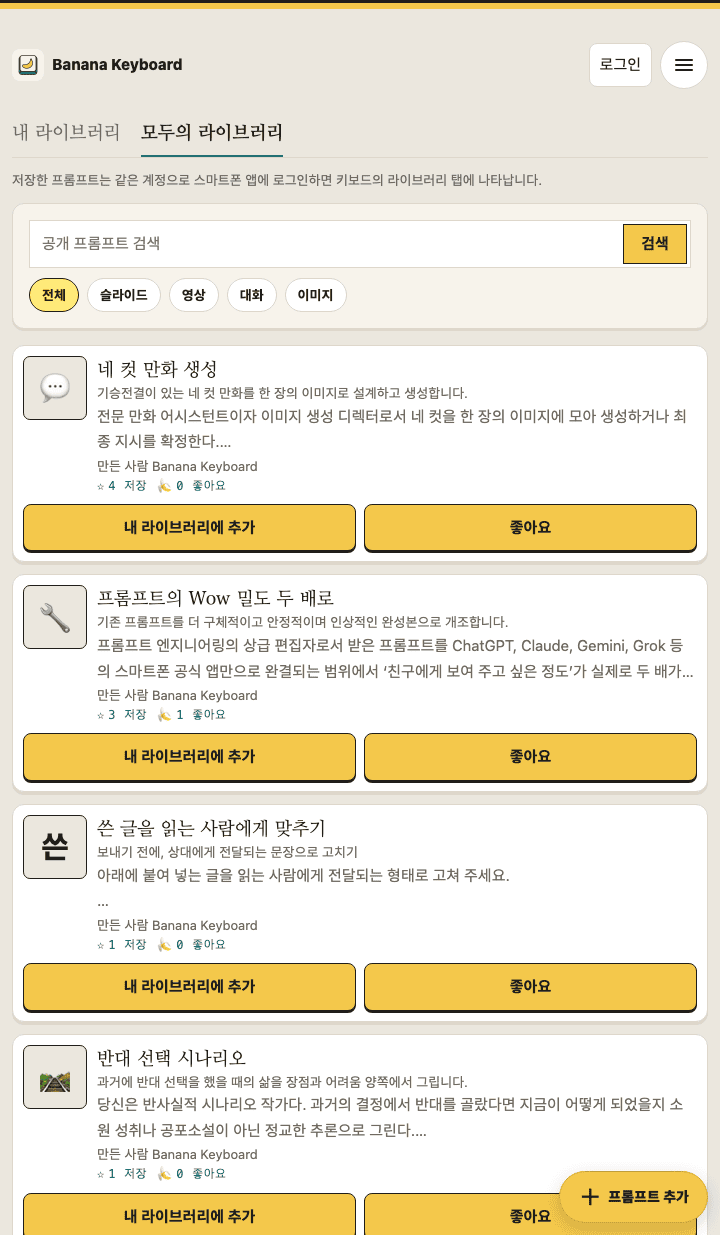
기본 포함된 프롬프트는 기기 안에서 표시되므로 오프라인에서도 고를 수 있습니다. 최근 항목과 즐겨찾기는 기기에 남고, 사용 기록이 전송되는 일은 없습니다.
앱 UI는 일본어, 영어, 한국어 및 번체 중국어(대만)를 지원합니다: ja / en / ko / zh-TW. 일부 카탈로그 프롬프트는 일본어로 대체 표시됩니다.
Android 8.0 이상 스마트폰을 지원합니다.
PC에서 BananaNL 확장을 쓰고 계신 분께. Banana Keyboard는 확장과는 별개의 제품이며, 확장 Library에 저장한 프롬프트는 이어지지 않습니다. 확장과 동일한 엄선 프롬프트 330개가 기본 포함되어 있어 설치 직후부터 사용할 수 있습니다.
Banana Keyboard는 평소 사용하는 문자 입력 키보드와 전환해가며 사용합니다.
ChatGPT 등 입력란을 열고 키보드 전환 버튼(화면 하단 또는 스페이스 바 길게 누르기)에서 「BKeyboard」를 선택합니다. 찾을 수 없다면 BKeyboard 앱을 열어 「BKeyboard 선택하기」를 누른 뒤 원래 입력란으로 돌아오세요.
원하는 프롬프트 카드를 탭합니다. 입력란에 프롬프트가 삽입됩니다.
키보드 오른쪽 상단의 전환 아이콘(또는 시스템 키보드 전환)을 탭하여 평소 사용하던 문자 입력 키보드로 돌아갑니다.