在 ChatGPT 等 AI 聊天中也能使用
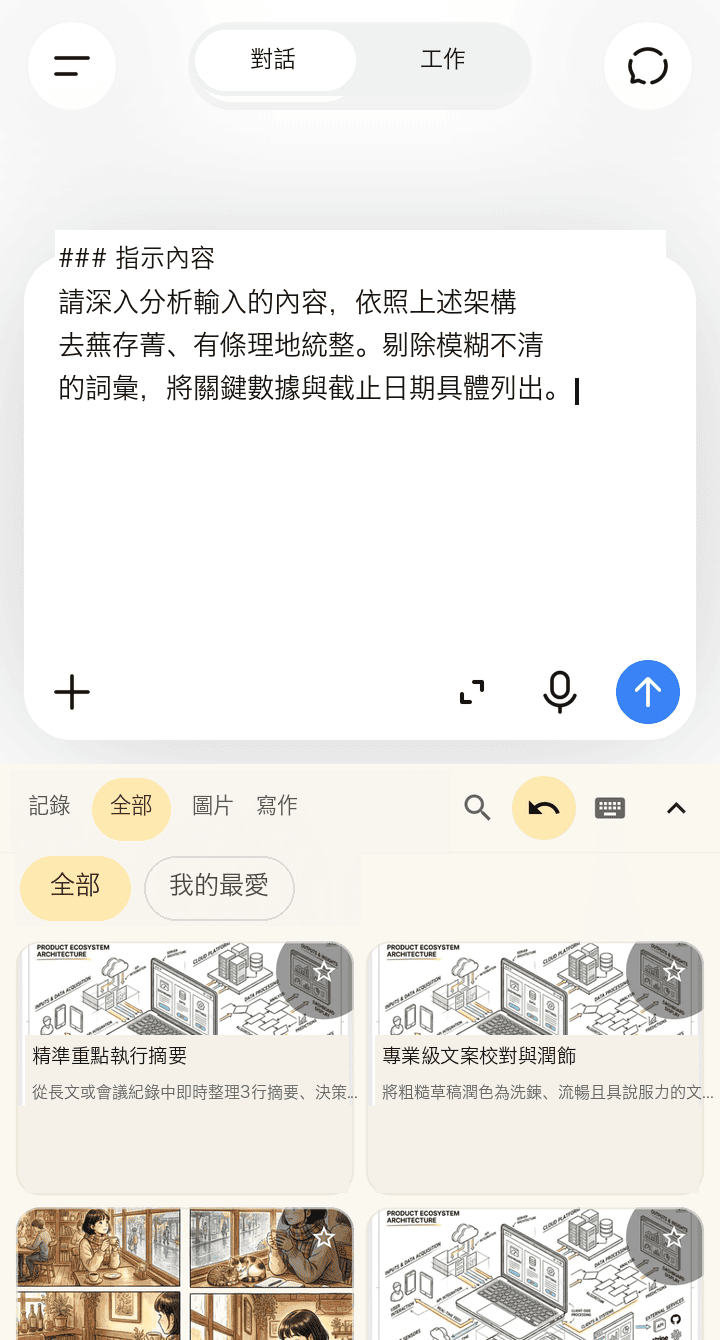
插入的對象不只 Gemini Notebook。只要是有文字輸入欄的 App——包括 ChatGPT 和 Claude——都能選擇並插入簡報版面配置、電影感影片或日常對話提示詞,插入後也能立即復原。
提示詞專用的 Android 鍵盤
在手機上製作簡報投影片、指定電影感影片鏡頭、使用 AI 聊天時,不再需要費力打出複雜的提示詞。Banana Keyboard 是一款 Android 鍵盤,讓您從鍵盤中一鍵選擇並插入精選提示詞,徹底告別在筆記與網頁間來回複製貼上的麻煩。
它不會讀取您在其他應用程式輸入的任意文字,也不會操作傳送或生成按鈕。絕不將資料傳送至外部,完全在本機端運作(Insert-only)的安全設計。
從 Google Play 商店立即免費安裝。
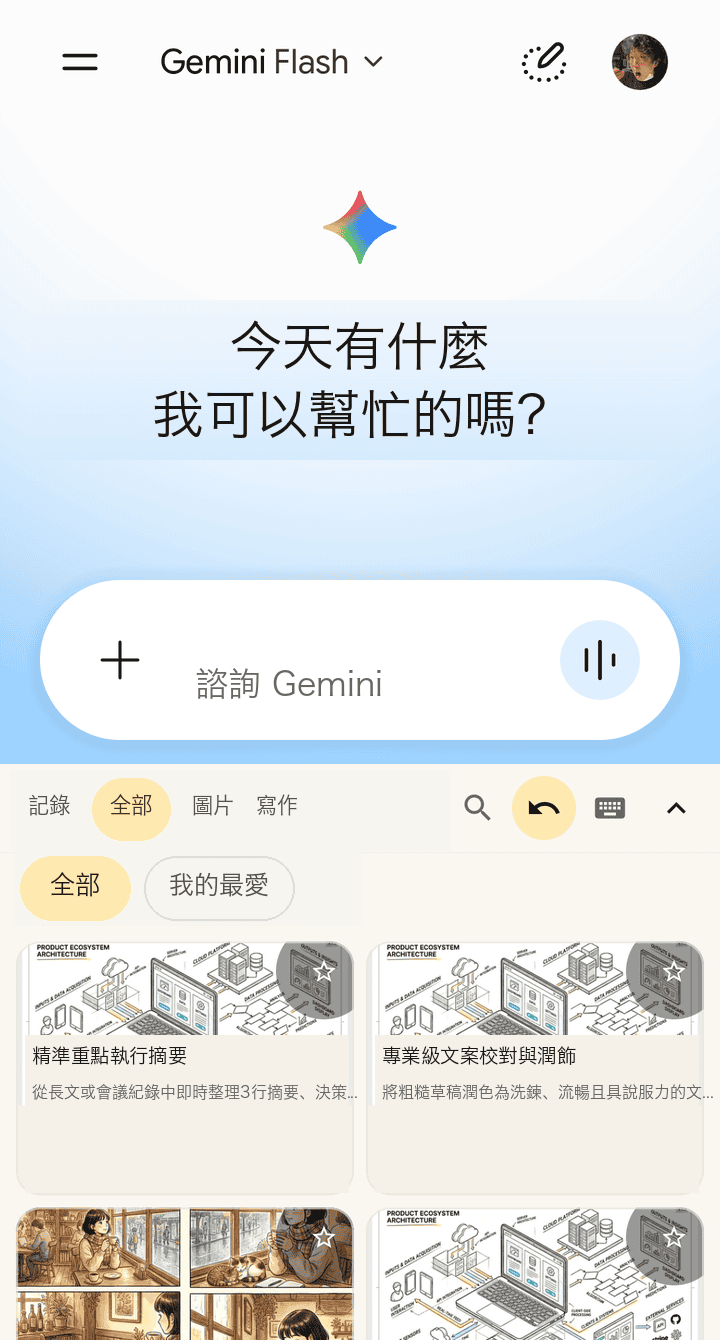
插入的對象不只 Gemini Notebook。只要是有文字輸入欄的 App——包括 ChatGPT 和 Claude——都能選擇並插入簡報版面配置、電影感影片或日常對話提示詞,插入後也能立即復原。
常用的提示詞可以儲存在網頁版的我的收藏庫。目前可在網頁版使用。將儲存的提示詞同步到 Android 鍵盤以供插入的功能正在準備中。
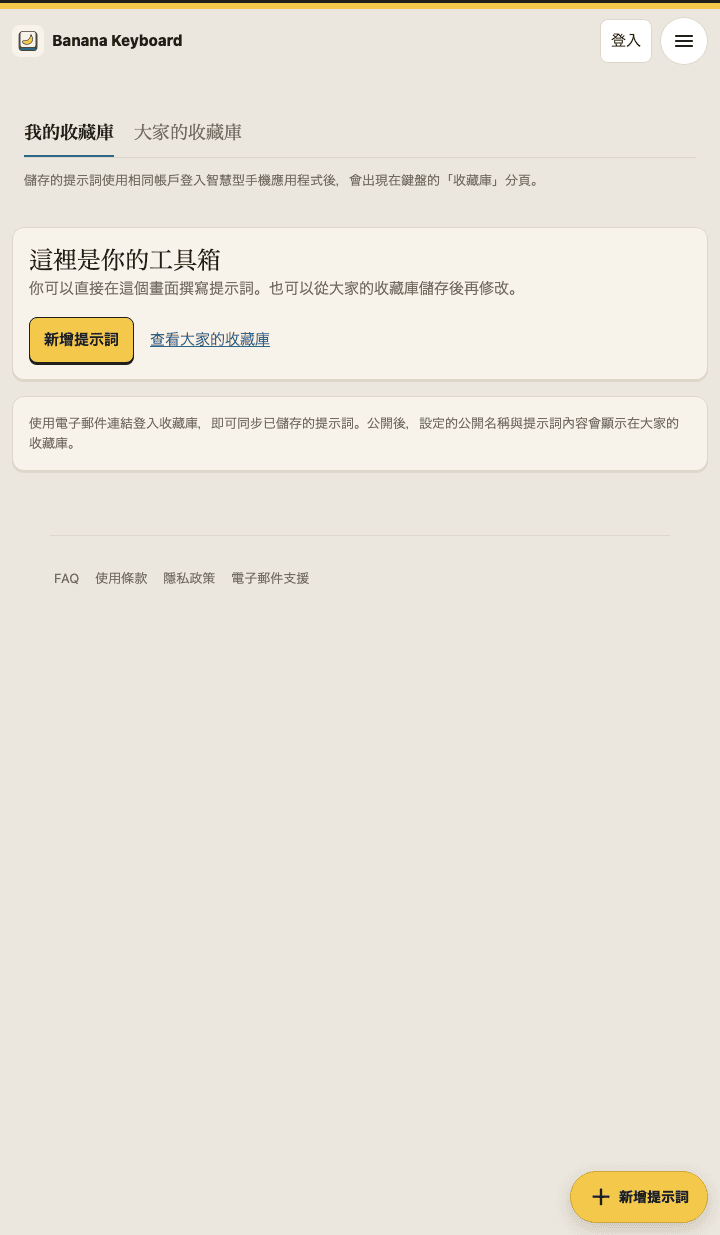
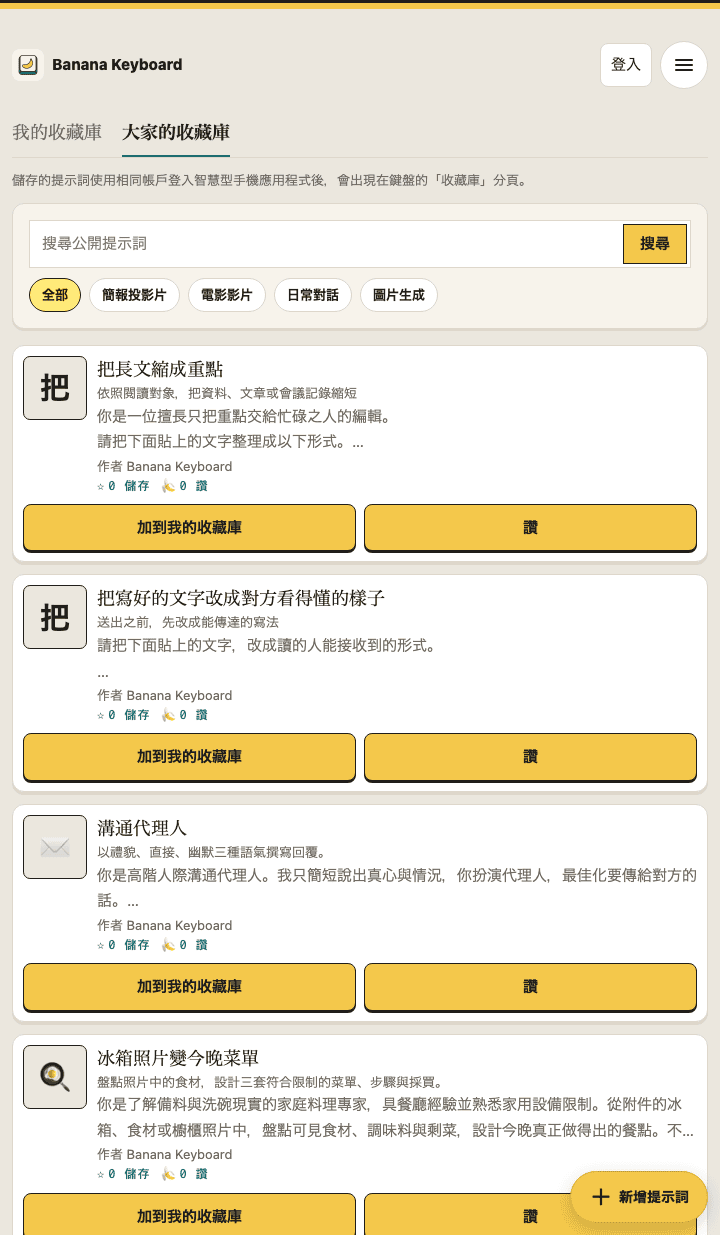
在大家的收藏庫中,可以探索並儲存電影級影片、投影片或遊戲等公開提示詞,也可以公開分享自己的提示詞。
內建的提示詞從裝置本機顯示,離線也能選擇。最近使用與收藏會留在裝置上,使用記錄不會被傳送。
應用程式 UI 支援日文、英文、韓文和繁體中文(台灣):ja / en / ko / zh-TW。部分目錄提示詞會回退為日文。
支援 Android 8.0 或更高版本的手機。
在電腦上使用 BananaNL 擴充功能的朋友請注意:Banana Keyboard 是與擴充功能各自獨立的產品,儲存在擴充功能 Library 的提示詞不會沿用。不過與擴充功能相同的 330 則精選提示詞已內建於 App,安裝後即可使用。
Banana Keyboard 是與您平常用的文字輸入鍵盤切換搭配使用的。
在 ChatGPT 等輸入欄中,透過鍵盤切換按鈕(畫面下方或長按空白鍵)選取「BKeyboard」。若找不到切換鍵,可開啟 BKeyboard App 點選「選取 BKeyboard」,再返回原本的輸入欄。
點選您想使用的提示詞卡片,提示詞便會直接插入輸入欄中。
點選鍵盤右上角的切換圖示(或系統鍵盤切換鍵),即可返回平常使用的文字輸入鍵盤。